파워빌더 2025 R2 신기능 및 실무 테스트 완벽 분석
초고속 컴파일, UI/UX 고도화, 그리고 강력한 보안 기능까지 지원
안녕하세요! 최근 저희 개발팀에서는 기존 레거시 시스템 및 솔루션 프레임워크의 현대화를 도모하기 위해 출시된 PowerBuilder 2025 R2 버전의 신기능을 적용해보고 실무 테스트를 성공적으로 마무리했습니다.
이번 포스팅에서는 기존 파워빌더 프로젝트를 마이그레이션할 때 개발자분들과 시스템 관리자분들이 반드시 확인하고 넘어가야 할 파워빌더 2025 R2의 핵심 업데이트 내용(보안, 성능 향상 등) 및 실사용 후기를 공유해 드립니다.
1. 현대적인 UI/UX 및 디스플레이 고도화
🚀 SVG, 다이내믹 DPI 배율 지원
- 순수 벡터 SVG 아이콘 지원: 기존 BMP, PNG 아이콘을 고해상도(4K 디스플레이)에서 150~200%로 확대하면 픽셀이 크게 깨지는 현상이 발생했습니다. 이번 업데이트로 벡터 기반 최신 SVG 아이콘을 네이티브로 지원하여 선명한 UI 아이콘 사용이 가능해졌습니다.
- Dynamic DPI 스케일링: 듀얼/다중 모니터를 사용할 때, 해상도 배율이 다른 모니터 간 창을 이동시켜도 윈도우와 컨트롤 폰트 크기가 화면 배율에 맞춰 자동으로 선명하게 비례 조절(Resizing)됩니다.
- 단 한 줄로 완성되는 RibbonView: 코드 단 1줄(this.DisplayMenuAsRibbonBar = True) 설정만으로 오래된 회색조 디자인의 메뉴 바를 트렌디한 MS 오피스 스타일의 리본 메뉴(RibbonBar) 테마로 손쉽게 전환할 수 있습니다.
2. 강력해진 보안 시스템 및 런타임 방어 모듈
🔒 AES-256 암호화 및 메모리 해킹 방어
- 최신 AES-256 GCM 지원: 외부 상용 C++ 컴포넌트를 사용해야만 했던 고도화된 양방향 암호화 처리 모듈이 파워빌더 CrypterObject로 기본 내장되었습니다. 별도 모듈 비용 지출 없이 자체적인 시스템 중요데이터 암호화 및 무결성 인증이 가능합니다.
- DB 보안 연결 (Secure Connection Encryptor): 이전까지 INI 파일과 레지스트리에 저장되던 DB 서버명, 사용자 ID/Password를 단일 암호화 문자열(토큰화)로 변환해 코드 유출 시 발생할 수 있는 DB 해킹을 초기 차단합니다.
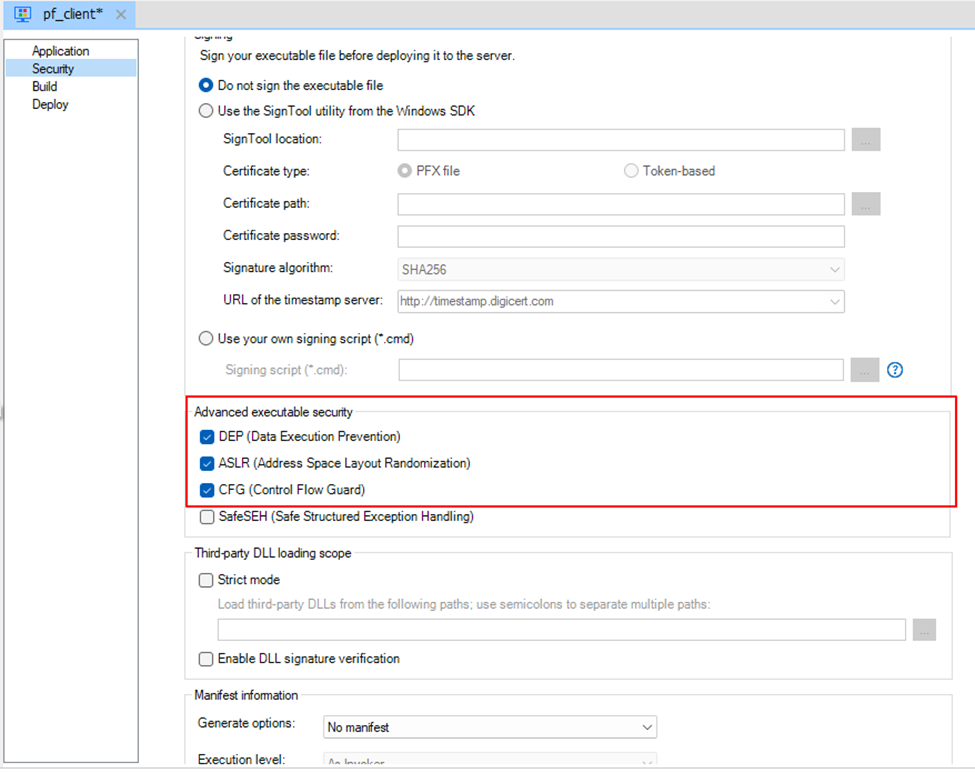
- 실행 파일 보안(Executable Mitigations): 배포 설정(EXE 빌드 시)에서 버튼 클릭만으로 ASLR, DEP, CFG 보안 옵션을 손쉽게 활성화하여 런타임 메모리 해킹도 원천 방어합니다.
// ==============================================================================
// PowerBuilder 2025 R2 공식 AES-256 GCM 암/복호화 스크립트
// ==============================================================================
CrypterObject lnv_Crypt
CoderObject lnv_Coder
Blob lblb_key, lblb_iv, lblb_aad, lblb_data, lblb_encrypted, lblb_decrypted
String ls_base64
lnv_Crypt = Create CrypterObject
lnv_Coder = Create CoderObject
lblb_key = Blob('12345678901234567890123456789012', EncodingANSI!) // 32 bytes
lblb_iv = Blob('123456789012', EncodingANSI!) // 12 bytes (GCM 표준)
lblb_aad = Blob('SystemAuthHeader', EncodingANSI!) // 추가 인증 데이터
lblb_data = Blob('중요 비밀번호 또는 개인정보', EncodingUTF8!)
// 1. AES-GCM 암호화 (OperationModeCTR! 및 DefaultPadding! 필수 지정)
lblb_encrypted = lnv_Crypt.SymmetricEncrypt( &
AES_GCM!, lblb_data, lblb_key, OperationModeCTR!, lblb_iv, DefaultPadding!, lblb_aad)
ls_base64 = lnv_Coder.Base64Encode(lblb_encrypted)
// 2. AES-GCM 복호화 (AAD가 1글자라도 다르면 복호화 즉시 실패)
lblb_decrypted = lnv_Crypt.SymmetricDecrypt( &
AES_GCM!, lblb_encrypted, lblb_key, OperationModeCTR!, lblb_iv, DefaultPadding!, lblb_aad)
MessageBox('복호화 결과', String(lblb_decrypted, EncodingUTF8!))
Destroy lnv_Crypt
Destroy lnv_Coder
// 보안 연결 토큰을 이용한 DB Connect
SQLCA.EnableSecureConnection(True)
SQLCA.SetSecureConnectionString('xqRAXnVg6rXmXbnDh0KDONUBU1rnnrjoD91RyPElnxrf0l9Sn...')
SQLCA.AutoCommit = False
Connect Using SQLCA;
If SQLCA.SQLCode = 0 Then
MessageBox('성공', '보안 토큰 기반 DB 연결 성공')
Else
MessageBox('실패', SQLCA.SQLErrText)
End If
3. 코어 아키텍처 및 개발 에디터 생산성 극대화
⚡ 7배 빠른 초고속 컴파일 및 코딩 편의
- AST 컴파일러 & 신규 .pbsln (PBL 폴더화): 가장 큰 페인 포인트였던 느린 컴파일 속도를 개선했습니다. PBL 병합 구조를 개별 텍스트 기반 폴더 및 오브젝트로 완전히 분리하고, 멀티스레드를 적용하여 370MB 빌드 기준 "816초 → 112초"라는 약 7배 이상 향상된 컴파일 속도를 보여주었습니다!
- 개발자를 위한 최신 코드 에디터: 함수 및 구문 블록을 숨길 수 있는 코드 접기(Folding), 여러 줄을 동시 편집하는 다중 커서 및 사각형 영역 블록 지정, 수정 사항 추리 컬러 사이드바 등 Visual Studio Code 수준으로 스크립트 작성 환경이 좋아졌습니다.
- 안전한 Git 형상관리 최적화: 소스 객체 저장 시 함수 블록 순서가 뒤죽박죽 바뀌어 Git Merge 충돌이 나던 치명적 버그가 마침내 해결되었으며, PAT(Personal Access Token) 등을 통한 안정적 인증 연동 모드를 지원합니다.
4. 외부 인프라 및 클라우드 REST 호환성 확장
🌐 외부 Open API 및 .NET 통신
- IPv6 공식 대응: 다이렉트 통신뿐만 아니라 AWS 및 정부 클라우드 전용망 환경에서도 에러 없는 시스템 네이티브 통신(IPv6)을 100% 지원합니다.
- REST 및 JsonParser 고도화: 외부 공공데이터 API, 날씨 정보 등 인증키를 통한 대용량 JSON 데이터 수신 시, 쉽고 정밀한 탐색 트리를 통해 DataWindow 행 단위로 편리한 바인딩 처리 연계가 가능합니다.
- 다중 DW 원콜 전송 지원: BatchDataObjects를 사용하면 개발자가 마스터-디테일 등 여러 DataWindow의 저장/조회 요청을 한 번의 네트워크 단일 호출로 묶어서 빠른 속도로 일괄 처리할 수 있습니다.
5. DataWindow 및 현업 인터페이스 개선 신규 속성
📊 실질적 화면 개발 편의 리팩토링
- 보이는 그대로 DataWindow 값 내보내기: 기존에 단순 '코드' 값(예: 01, 02)만 추출되어 현업이 불만을 표출하던 문제점을 해결했습니다. SaveDisplayedDataAs 신규 메소드를 통해 DataWindow 모양 화면 그대로 "정상", "취소" 등의 '표시 텍스트'로 엑셀 포맷팅을 빼낼 수 있습니다.
- PDF 인터랙티브 폼 필드: 동적으로 전자 서명란이나 체크박스 폼(Form Field) 필드를 프로그래밍 레벨에서 추가해 PDF 내부에 넣고, 데이터베이스 컬럼(Blob) 내로 저장하거나 추출이 바로 가능합니다.
- Placeholder(텍스트 미리보기) 및 Tab 제어: EditMask 등에 라벨 낭비 없는 힌트 글귀를 심어주는 Placeholder 속성과 마우스 휠 클릭을 이용한 Tab 컨트롤 시트 강제 닫기 액션도 아주 가볍게 개발할 수 있습니다.
💡 총평
이번 PowerBuilder 2025 R2 업데이트는 노후화되어 무거웠던 클라이언트 서버 솔루션을 단 한 번의 프레임워크 마이그레이션만으로도 최신 웹/오피스에 가까운 매끄러운 UI와 향상된 보안성으로 극복하게 한 완성도 높은 릴리즈였습니다.
형상 관리 스트레스를 크게 줄여주고 개발 빌드 시간을 놀랍도록 단축해 주기 때문에, 성능 지연 문제를 안고 있는 기존 10.x 혹은 12.x 프레임워크 유지보수팀들에 필수적으로 버전 업그레이드 전환을 강력 천드립니다.
'IT 개발 로그' 카테고리의 다른 글
| ASA 9 DB 한글 깨짐 ODBC 연동 해결 가이드 (0) | 2026.08.25 |
|---|---|
| Windows 11에서 Informix Client SDK 설치 오류 및 32비트 앱 호환성 완벽 정리 (0) | 2026.08.20 |
| 도커, 쿠버네티스, OpenShift의 차이와 협업 가이드 (0) | 2026.08.19 |
| 💡 파워빌더 파워클라이언트(PowerClient) 배포: OpenShift 통합 환경 마이그레이션 안내서 (0) | 2026.08.19 |
| Windows 11 환경에서 레거시 ODBC DSN 저장 불가 현상 해결기 (0) | 2026.08.18 |